Arbejdsgang i SMARTexpense #
Modtagelse af bilag #
Bilag kan indlæses i SMARTexpense på flere forskellige måder:
- Automatisk modtagelse via dedikeret e-mailadresse (læse mere om SMARTalias)
- Upload af PDF-, JPG-, PNG- eller andre understøttede filtyper direkte i SMARTexpense.
- Drag & drop af et eller flere bilag via Multi Uploader.
- via API
Indsendelse af bilag via e-mail (SMARTalias)
Bilag kan nemt indsendes direkte til SMARTexpense ved at sende dem til den/de tilknyttede e-mailadresse (SMARTalias).
Når SMARTexpense modtager en e-mail med vedhæftede filer, behandles filerne efter følgende regler:
- PDF-filer oprettes som separate dokumenter i SMARTexpense.
-
Billedfiler (JPG, PNG, TIFF m.fl.) samles automatisk til én fælles PDF-fil, som oprettes som ét dokument i SMARTexpense.
Eksempel
Hvis en e-mail indeholder:
- 2 PDF-filer
- 4 billedfiler (JPG, PNG eller TIFF)
vil SMARTexpense oprette:
- Dokument 1: PDF-fil nr. 1
- Dokument 2: PDF-fil nr. 2
- Dokument 3: En samlet PDF bestående af de 4 billedfiler
I dette eksempel vil e-mailen derfor resultere i 3 separate dokumenter i SMARTexpense, som efterfølgende kan OCR-behandles, godkendes og bogføres individuelt.
Vigtigt!
For at sikre den bedst mulige dokumentkvalitet skal billedfiler have en minimumshøjde på 800 pixels, før de kan behandles og automatisk konverteres til PDF.
Denne begrænsning er indført for at forhindre, at små billeder som f.eks. logoer, ikoner eller grafik fra e-mailsignaturer fejlagtigt importeres som selvstændige dokumenter i SMARTexpense. Kun billeder, der opfylder minimumskravet, bliver derfor behandlet som bilag.
Uploade (Drag and drop)
SMARTexpense gør det nemt og hurtigt at tilføje bilag direkte fra flere steder i Business Central ved hjælp af Drag & Drop.
Upload fra rollecenteret
Fra rollecenteret kan PDF-filer og billedfiler trækkes direkte ind i systemet eller uploades via filvælgeren.
Når en billedfil uploades, konverteres den automatisk til PDF efter samme regler og logik som ved indlæsning af bilag via e-mail. Herefter behandles dokumentet på samme måde som øvrige bilag i SMARTexpense.
Upload fra finanskladden
Det er også muligt at uploade bilag direkte fra finanskladden.
Hvis en finanskladde-linje endnu ikke har et tilknyttet SMARTexpense-ID, vises en uploader i faktaboksen. Her kan brugeren nemt trække eller vælge en fil, som skal knyttes til den aktuelle linje.
Når bilaget er uploadet:
-
Oprettes der automatisk et SMARTexpense-dokument.
-
Bilaget knyttes til den valgte finanskladde-linje.
-
Upload-funktionen skjules.
-
PDF-fremviseren vises i stedet, så dokumentet kan gennemgås direkte fra faktaboksen.
Upload fra finansposter og kreditorposter
Fra listerne Finansposter og Kreditorposter kan der ligeledes uploades dokumenter direkte på eksisterende poster.
Upload er kun mulig på poster, som endnu ikke har et tilknyttet SMARTexpense-ID. Når dokumentet uploades, oprettes koblingen automatisk, hvorefter bilaget kan vises.
Fordele ved Drag & Drop
-
Hurtig upload af PDF- og billedfiler.
-
Understøtter upload fra flere steder i Business Central.
-
Automatisk konvertering af billedfiler til PDF.
-
Direkte tilknytning af bilag til kladde- og postlinjer.
-
Nem adgang til dokumentvisning via den indbyggede PDF-fremviser.
-
Reducerer manuel håndtering og sikrer en effektiv arbejdsgang.
API integration
PDF funktioner #
Ved hjælp af funktionerne Flet PDF og Split PDF kan dokumenter nemt tilpasses den ønskede arbejdsgang, så fakturaer og bilag behandles så effektivt som muligt i SMARTexpense.
Opdel PDF
Funktionen Split PDF gør det muligt at opdele en PDF-fil i flere separate dokumenter.
Dette er nyttigt, hvis en PDF indeholder flere fakturaer eller bilag, som skal behandles individuelt. I stedet for at uploade dokumenterne på ny kan PDF'en opdeles direkte i SMARTexpense, hvorefter hvert dokument kan OCR-behandles, godkendes og bogføres separat.
Fordele ved Split PDF:
- Opdel PDF-filer med flere fakturaer eller bilag.
- Opret selvstændige dokumenter til videre behandling.
- Undgå manuel opdeling før upload.
- Gør registrering, godkendelse og bogføring mere effektiv.
Flet PDF
Funktionen Flet PDF gør det muligt at samle flere dokumenter til ét samlet bilag.
Dette er særligt nyttigt, hvis en faktura består af flere sider eller hvis der er tilhørende dokumentation, som skal behandles og arkiveres sammen med fakturaen. Med få klik kan flere PDF-filer kombineres til én samlet PDF, som efterfølgende behandles som ét dokument i SMARTexpense.
Fordele ved Flet PDF:
- Saml flere PDF-filer til ét dokument.
- Bevar faktura og bilag samlet gennem hele processen.
- Gør godkendelse og bogføring mere overskuelig.
- Sikrer, at al dokumentation er samlet ét sted.
Sådan gør du:
Vælg det SMARTexpense ID / den PDF fil, som du ønsker at beholder og tilknyttet flere filer til.
Tryk på Flet PDF
Vælg de filer der skal flettes på.
Klik på OK
Note
Når flere PDF-filer flettes sammen ved hjælp af Flet PDF, oprettes der et nyt samlet dokument i SMARTexpense.
De originale dokumenter, som indgår i sammenfletningen, får automatisk status Annulleret for at undgå dobbeltbehandling. Samtidig registreres hele hændelsesforløbet i loggen, så der er fuld sporbarhed mellem de oprindelige dokumenter og det nye samlede dokument.
Historikken giver dermed et klart overblik over:
- Hvilke dokumenter der er blevet flettet sammen.
- Hvornår sammenfletningen er udført.
- Hvilket nyt dokument der er oprettet.
- Forbindelsen mellem de oprindelige og det nye dokument.
Dette sikrer fuld dokumentation og sporbarhed gennem hele dokumentets livscyklus.
Dokument informationer #
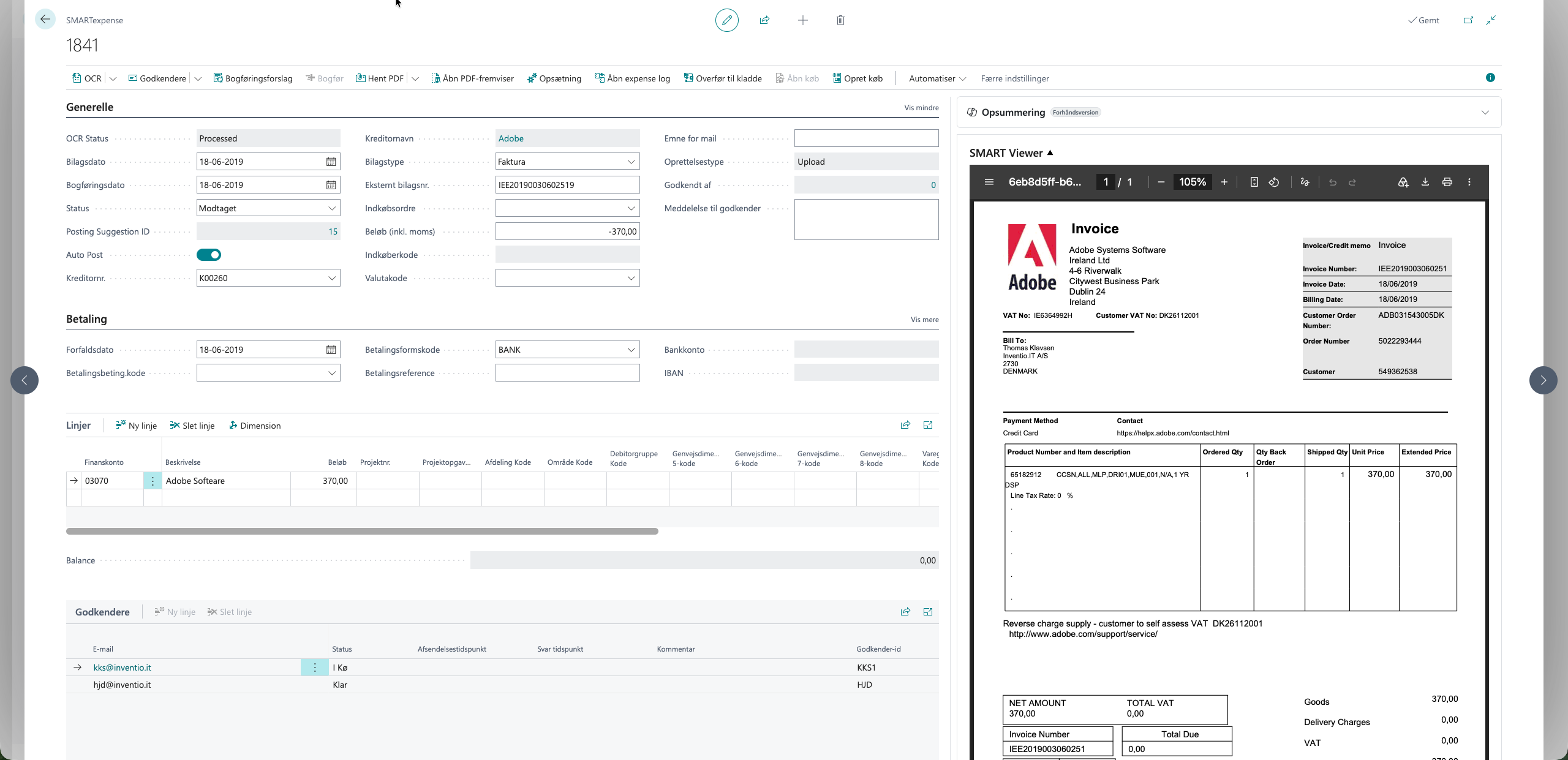
Når bilaget modtages, igangsætter SMARTexpense automatisk OCR-behandling, som identificerer oplysninger såsom:
- Kreditor
- Fakturanummer
- Fakturadato
- Forfaldsdato
- Beløb og moms
- Valuta
- Linjeoplysninger (afhængigt af fakturaens indhold
Hvis OCR ikke er aktiveret, skal informationerne indtastes manuelt.
Tilføj kreditor
Bogføringsforslag
Et bogføringsforslag hjælper med at automatisere registreringen af bilag ved automatisk at udfylde relevante oplysninger såsom konti, dimensioner og øvrige konteringsdata.
Bogføringsforslaget kan anvendes på to måder:
- Manuelt, hvor brugeren selv vælger det ønskede bogføringsforslag på det enkelte dokument.
- Automatisk, hvor SMARTexpense selv indlæser bogføringsforslaget, når dokumentet opfylder de definerede kriterier.
Når et bogføringsforslag anvendes automatisk, reduceres den manuelle behandling, og der sikres en ensartet kontering af tilbagevendende fakturaer og bilag. Brugeren har altid mulighed for at gennemgå og tilpasse de foreslåede oplysninger, inden dokumentet sendes til godkendelse eller bogføring.
Dette gør behandlingen af bilag både hurtigere, mere ensartet og mindre fejlbehæftet.
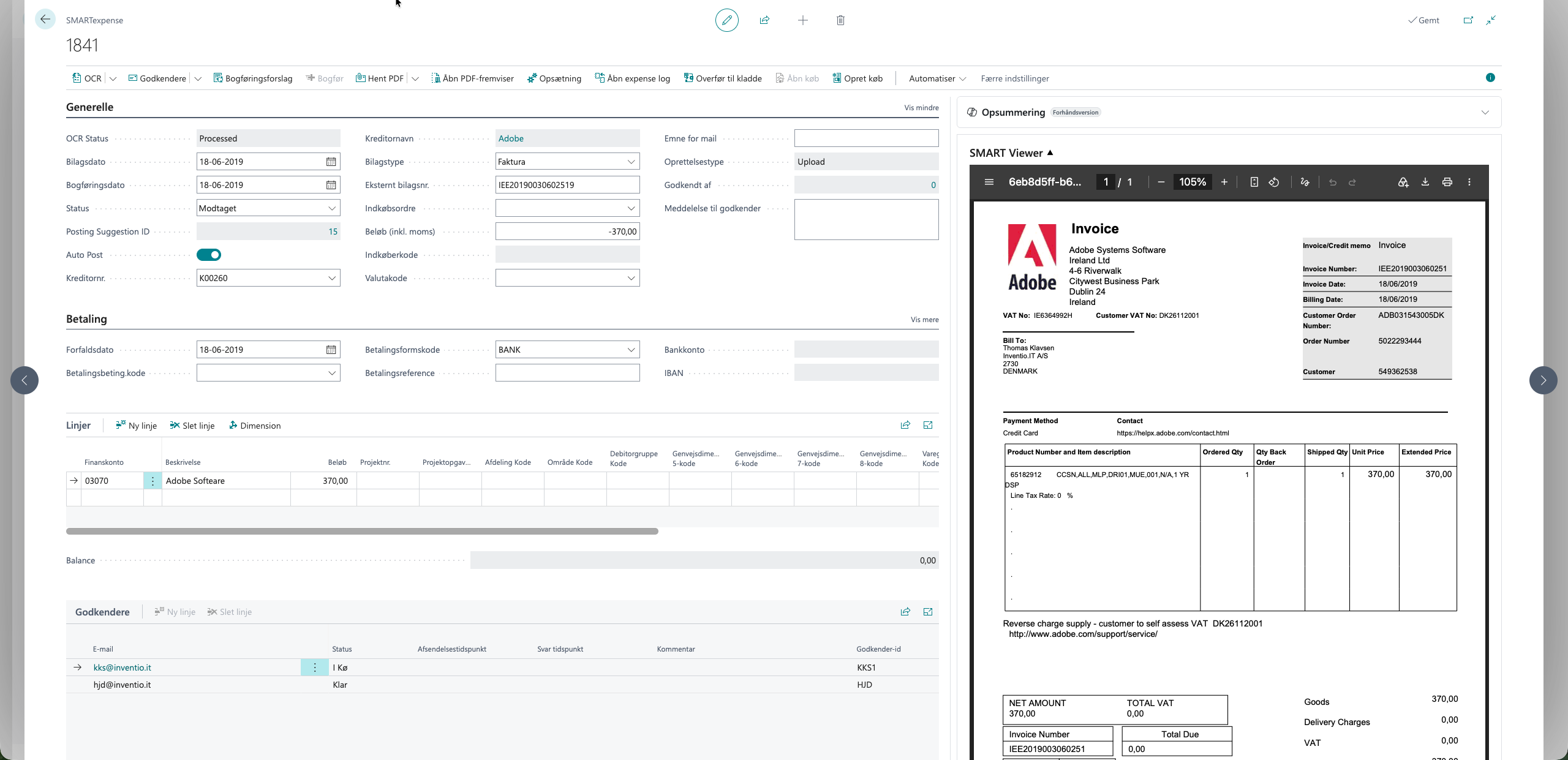
Feltet Bogføringsforslag (1) viser hvilket bogføringsforslag der er indlæst.
Tryk på knappen Bogføringsforslag (2) i båndet, for at se en liste med de bogføringsforslag som er tilknyttet den pågældende leverandør, og vælge hvilket der skal indlæses.
Automatisk bogføring
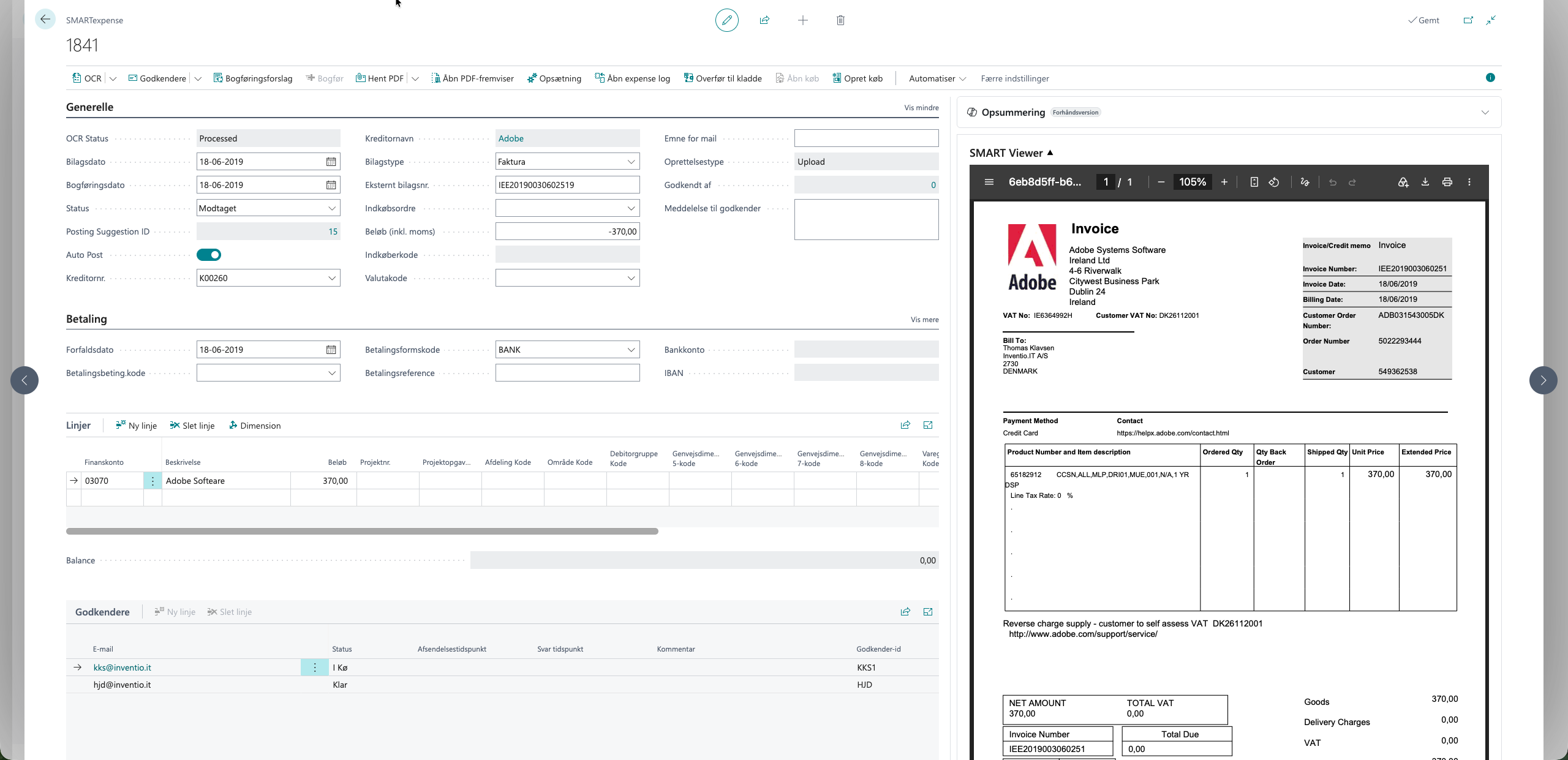
Funktionen Auto-bogfør gør det muligt at automatisere den sidste del af processen. Når den sidste godkender har godkendt bilaget, bliver det automatisk bogført i Business Central uden yderligere manuel behandling.
Indstillingen kan anvendes på to måder:
- Manuelt pr. dokument, hvor Auto-bogfør aktiveres på det enkelte bilag.
- Som standard på et bogføringsforslag, så Auto-bogfør automatisk markeres, hver gang bilaget indlæses med det pågældende bogføringsforslag.
Dette er særligt velegnet til tilbagevendende fakturatyper eller processer, hvor bilagene følger en fast arbejdsgang og kan bogføres automatisk efter endelig godkendelse.
Godkendelse af bilag #
Bilag kan sendes til godkendelse i en godkendelsesportal.