Tilføj Fragtaftale #
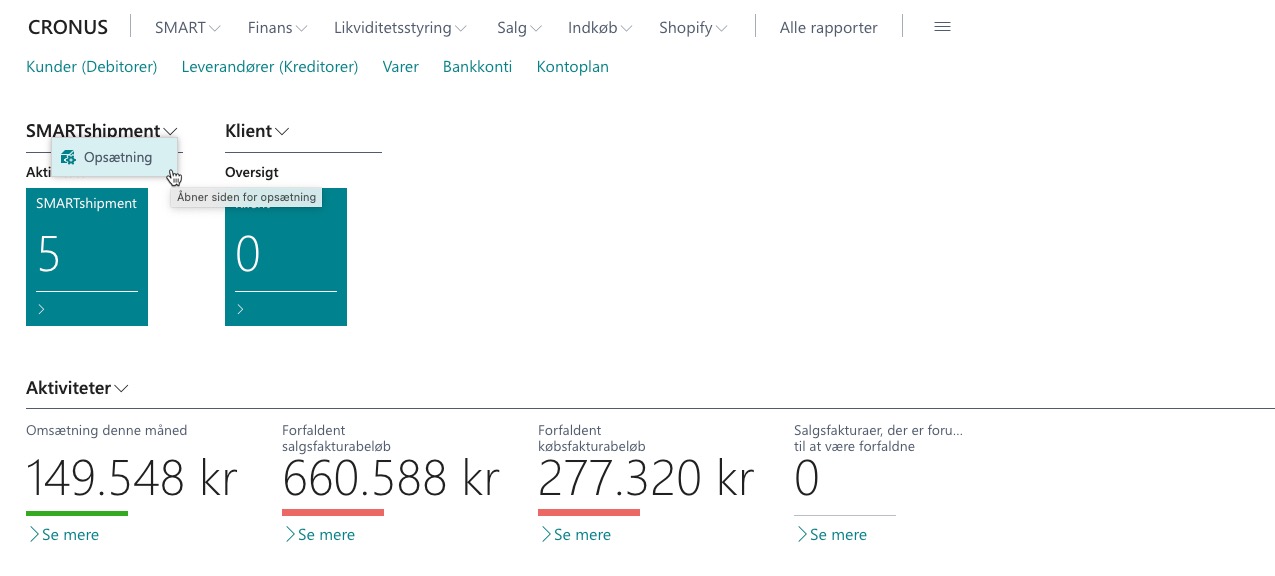
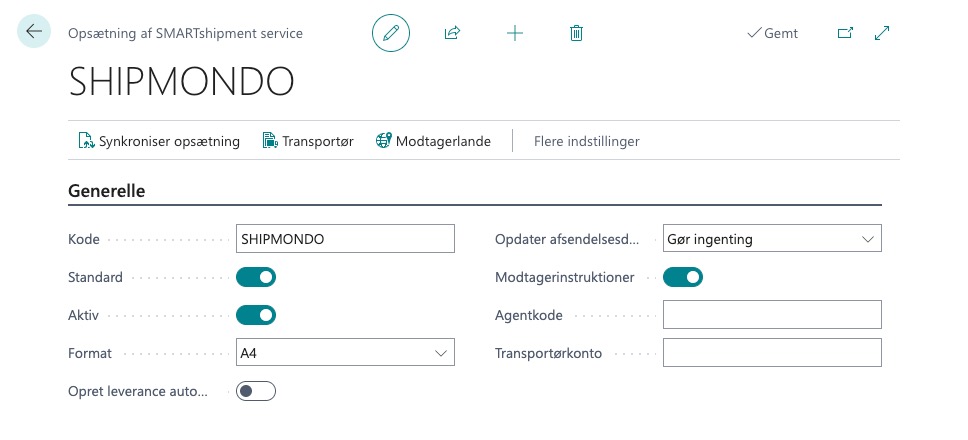
Klik ind på opsætningen via flisen "SMARTshipment" og vælg Opsætning (1)
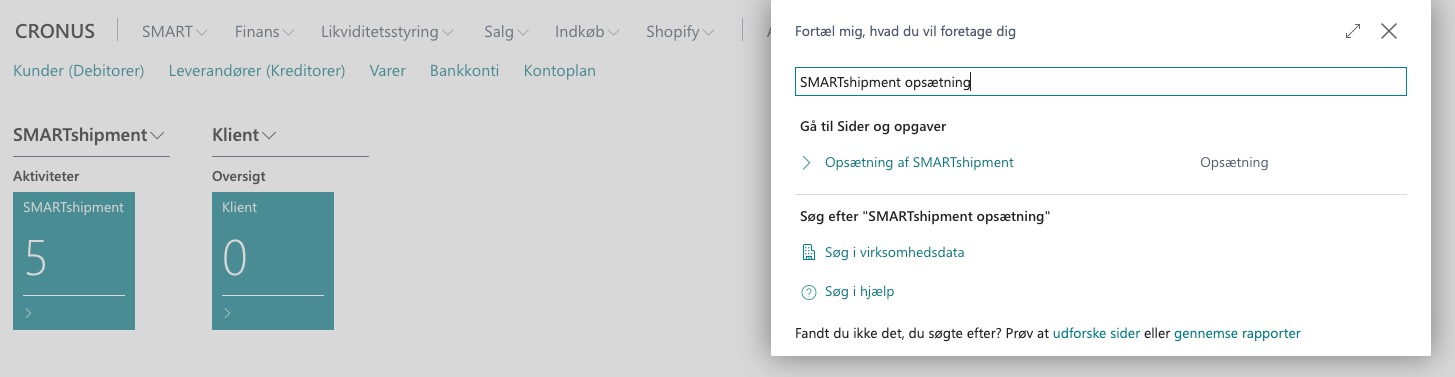
eller søg efter SMARTshipment Opsætning (2)
Information og parametre opsætning #
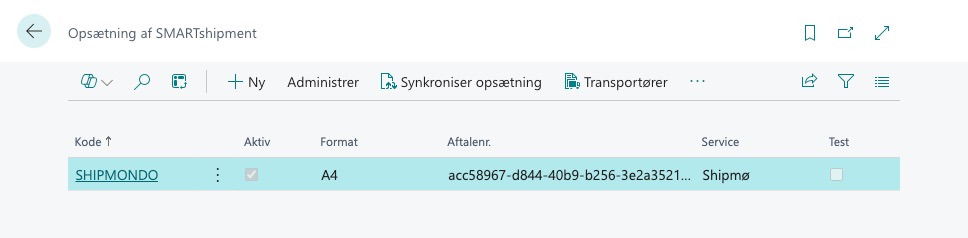
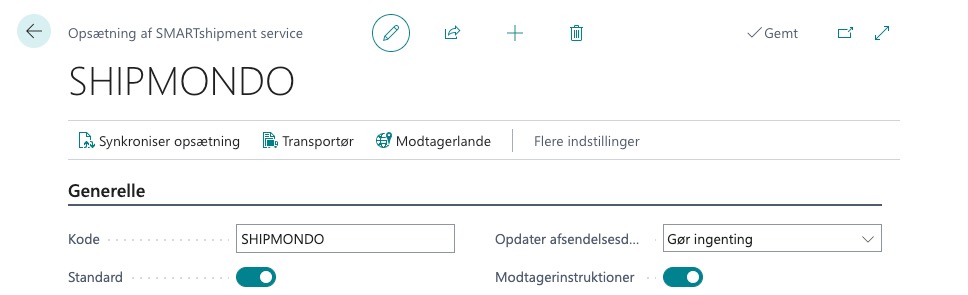
Kode (1)
Angiv en valgfri kode til opsætningen. Koden bruges kun som reference.
Standard (2)
Hvis du har flere aftaler oprettet, kan du vælge, hvilken aftale der skal være standard, når der oprettes nye labels.
Aktiv (3)
Marker denne, når aftalen er klar til brug. Kun aktive aftaler kan anvendes ved labeloprettelse.
Format (4)
Vælg det ønskede udskriftsformat for labels. Du kan vælge mellem A4 eller Etiket.
Opret Leverance Automatisk (5)
Når denne funktion er aktiveret, oprettes der automatisk en label, hver gang der oprettes et leverancedokument i Business Central.
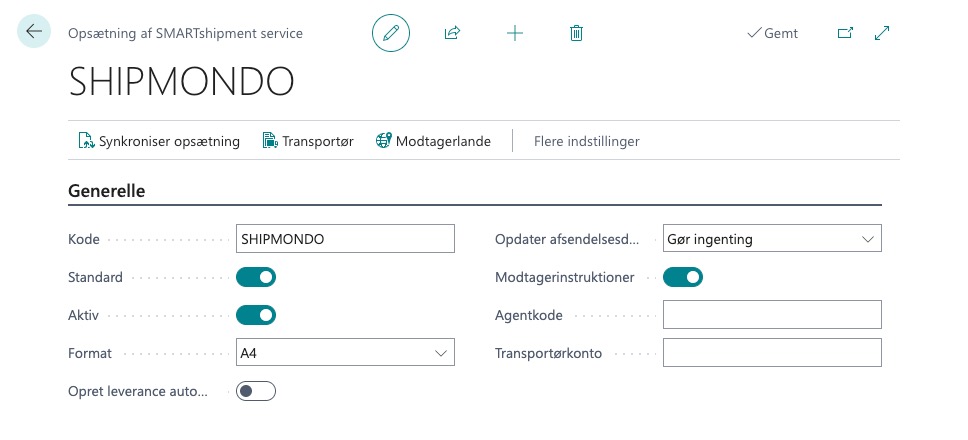
Opdater afsendelsesdato (6)
Her vælger du, om afsendelsesdatoen på forsendelsen skal opdateres, hvis datoen ændres på fakturaen/leverancen.
Mulige valg: Gør ingenting, Spørg eller Altid
Modtagerinstruktioner (7)
Hvis denne aktiveres, bliver feltet til modtagerinstruktioner tilgængeligt på forsendelseskortet. Her kan du skrive en besked, som vises på labelen.
Agentkode (8)
Transportørkonto (9)
Afsender information #
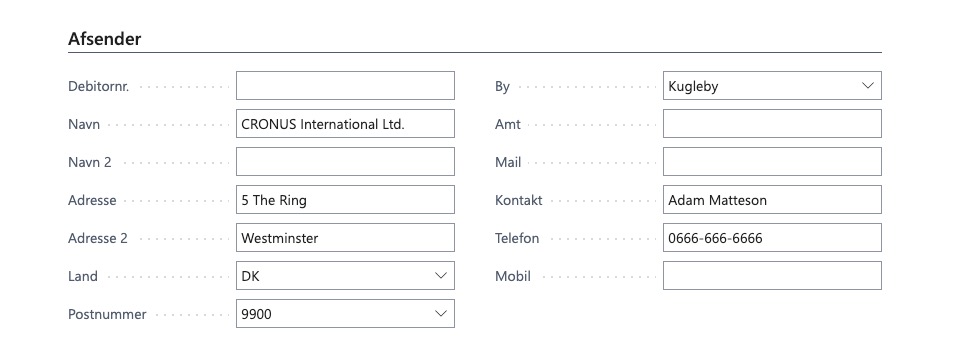
Afsender oplysninger hentes automatisk fra virksomhedsoplysninger i regnskabet, men kan ændres hvis nødvendigt.
Oplysningerne vil fremgå om afsender når der oprettes fragtlabels
Service integration #
Service
Vælg hvilken udbyder du vil integrere med: Shipmondo eller nShift.
Webtjenste
Indtast URL-adressen til den webtjeneste, der skal anvendes til integrationen.
Aftalenr
Indtast dit aftalenummer (brugernummer) fra din serviceudbyder.
Nøgle
Indtast din API‑nøgle fra udbyderen.

Synkroniser opsætning #
Når du har udfyldt de fire felter, klikker du på Synkroniser opsætning (1). SMARTshipment henter herefter automatisk alle dine fragtaftaler samt de tilhørende oplysninger og opretter dem i systemet.
Note
Hvis du opretter nye speditøraftaler med din serviceudbyder, skal du synkroniserer opsætningen på ny for at de nye ændringer indlæses i Business Central
Transportører #
Listen viser alle de transportører, der er importeret via serviceintegrationen.
Under hver Transportør (1) vises en liste over de tilhørende Produkter (2) samt eventuelt det tilhørende Aftalenummer (3).
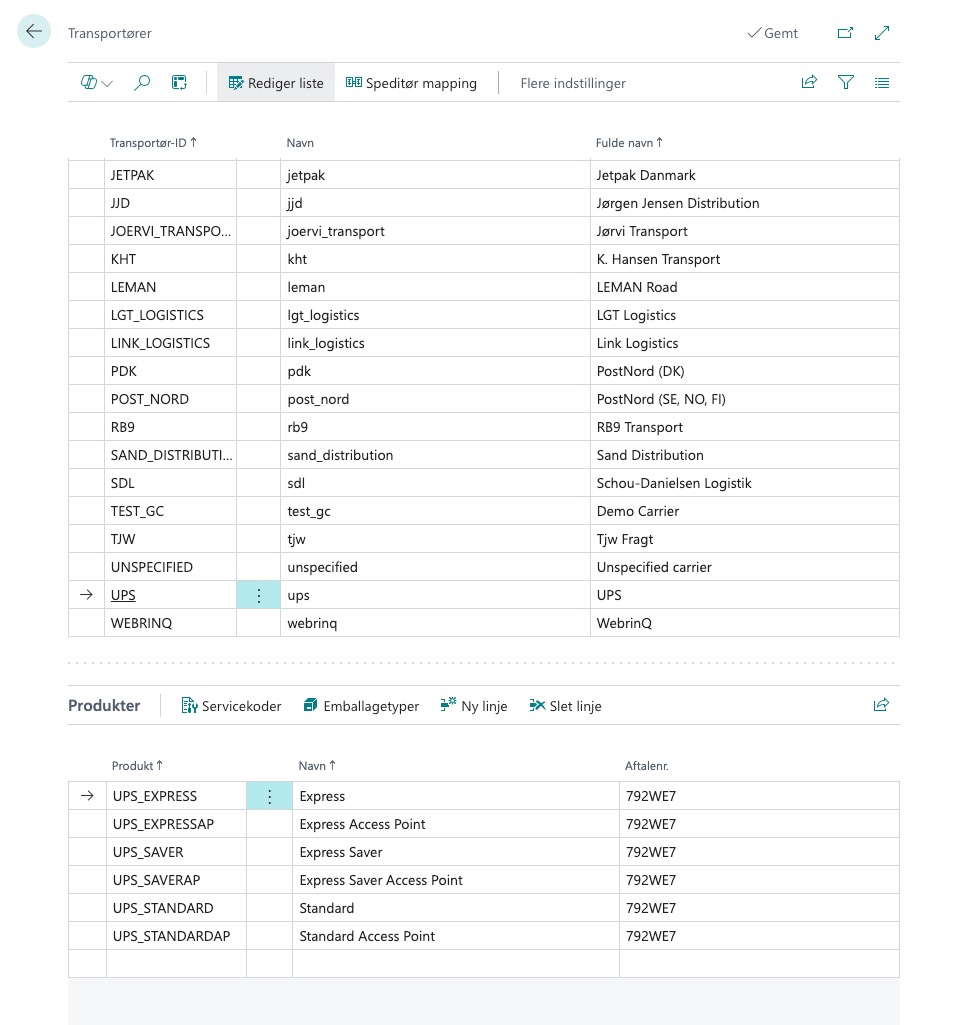
Produkter
For hvert Produkt (1) vises også de relaterede Servicekoder (2) og Emballagetyper (3), som kan vælges i forbindelse med produktet.
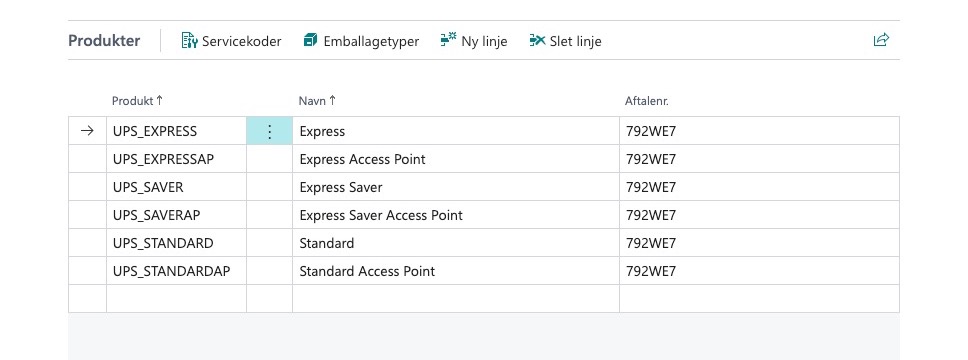
Servicekoder
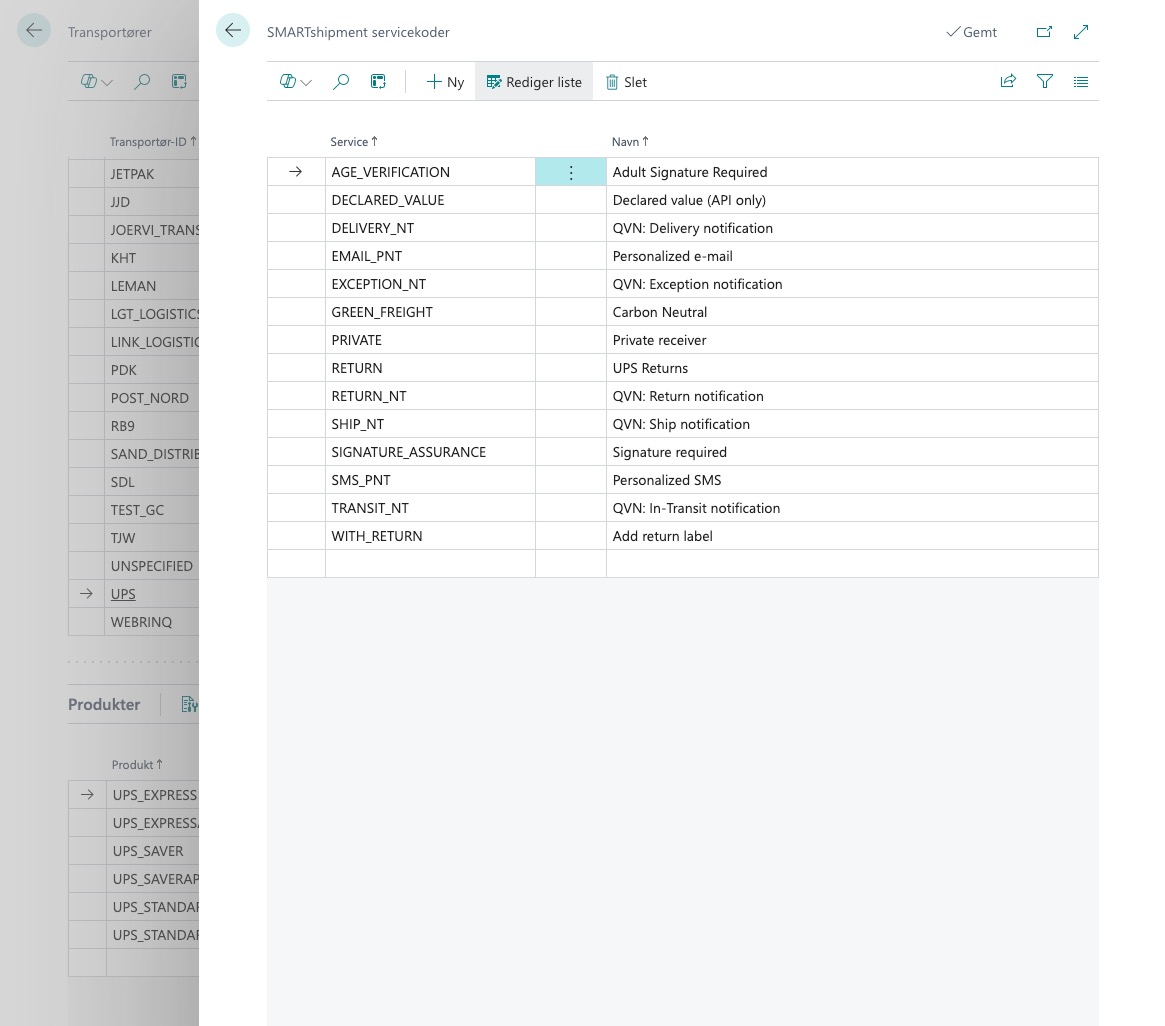
Emballagetyper
Mapping #
På denne side kan du knytte dine speditørkoder i Business Central sammen med de tilsvarende koder fra din serviceudbyder. Når relationerne er sat op, bliver oplysningerne automatisk udfyldt, når der oprettes fragtlabels til debitorer, der har en standardspeditør angivet på deres debitorkort.
Vælg Speditør (1) og angiv Speditør servicen (2)
(Det er disse 2 informationer der kan sættes på debitor kortet)
Nu skal disse kobles sammen med serviceintegrationen. Det gøres ved at vælge det relateret Speditør firma (3) og Produkt (4)
Endvidere kan der også angives Antal coli, Indhold, varetype, vægt, mm

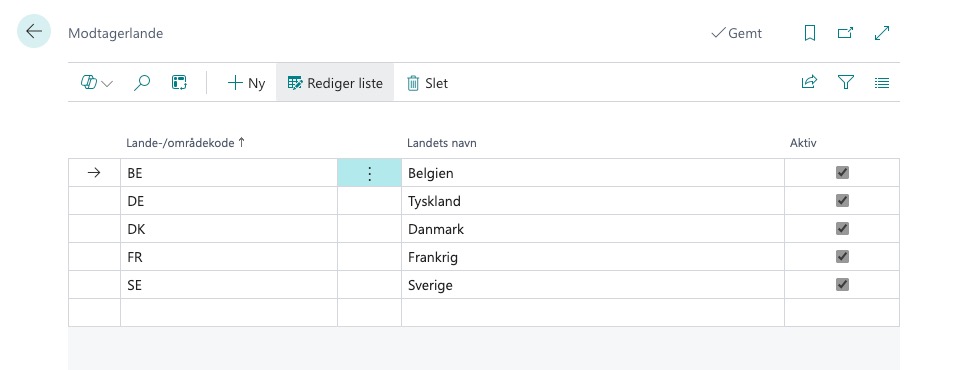
Modtagerlande #
På denne side angiver du de landekoder, der er inkluderet i dine fragtaftaler.
Vælg landekoden (1) fra tabellen.
Navnet udfyldes automatisk på baggrund af den valgte kode.
Sæt flueben i Aktiv (2) for at inkludere landet i den generelle opsætning.
Speditørvalg pr kunde #
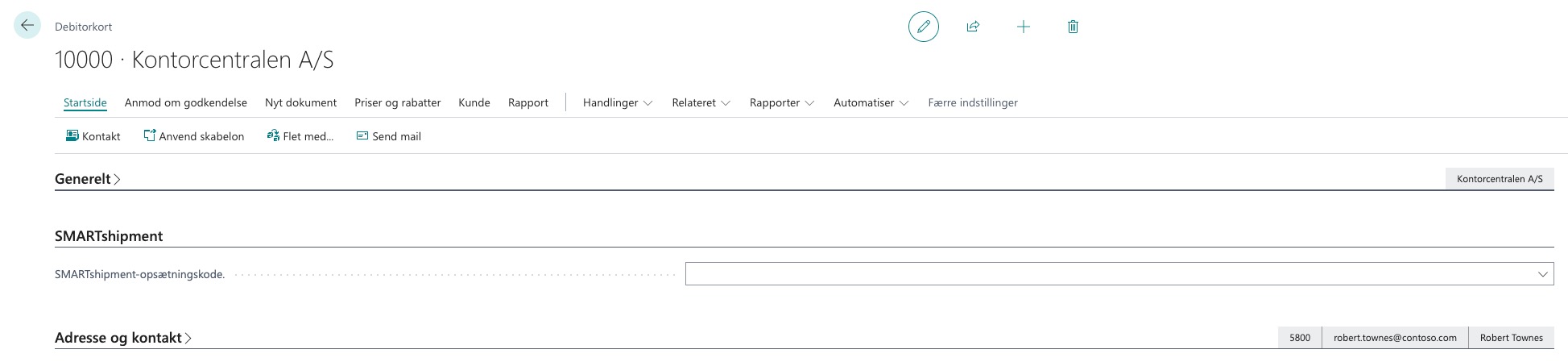
På debitorkortet kan du angive, hvilken Speditør (1) og hvilken Speditørservice (2) der som standard skal bruges til forsendelser.