Oprettelse af fragtlabels #
Du kan oprette nye fragtlabels fra Salgsordre, Salgsfaktura eller direkte fra SMARTshipment-listen.
#
Fra en salgsordre klikker du på Opret SMARTshipment (1). Herefter opretter systemet automatisk et tilhørende SMARTshipment‑kort til forsendelsen.

#
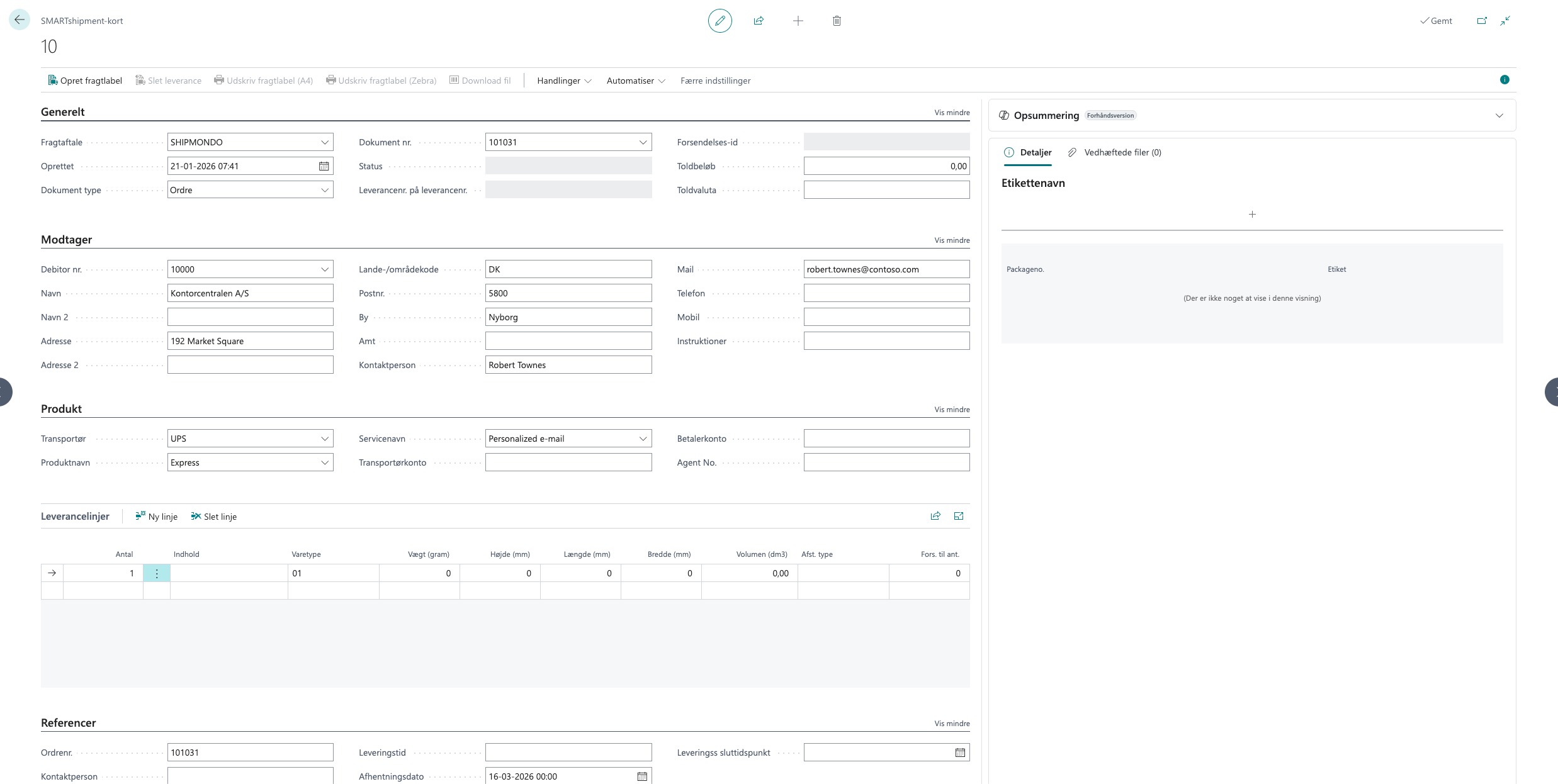
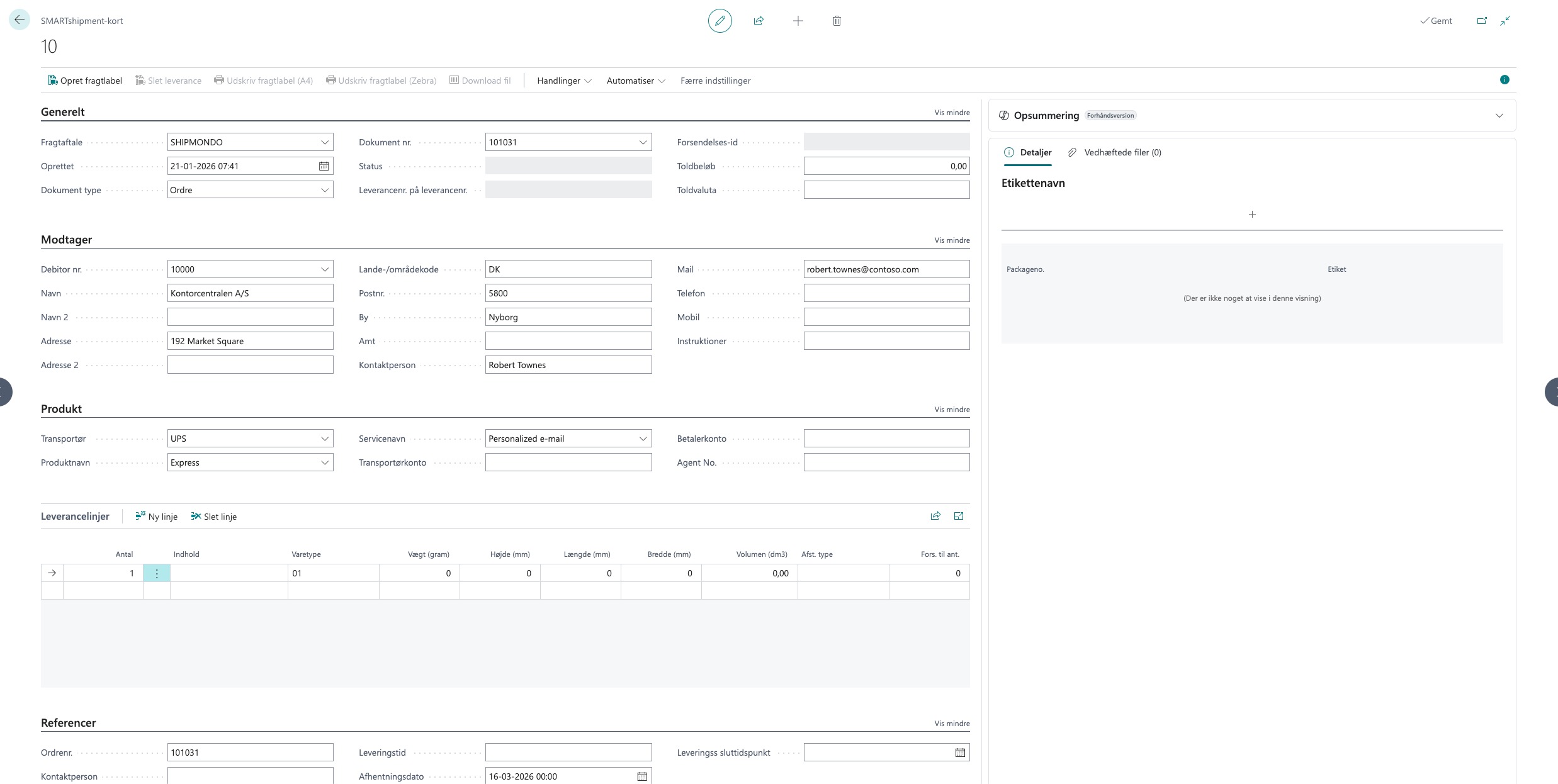
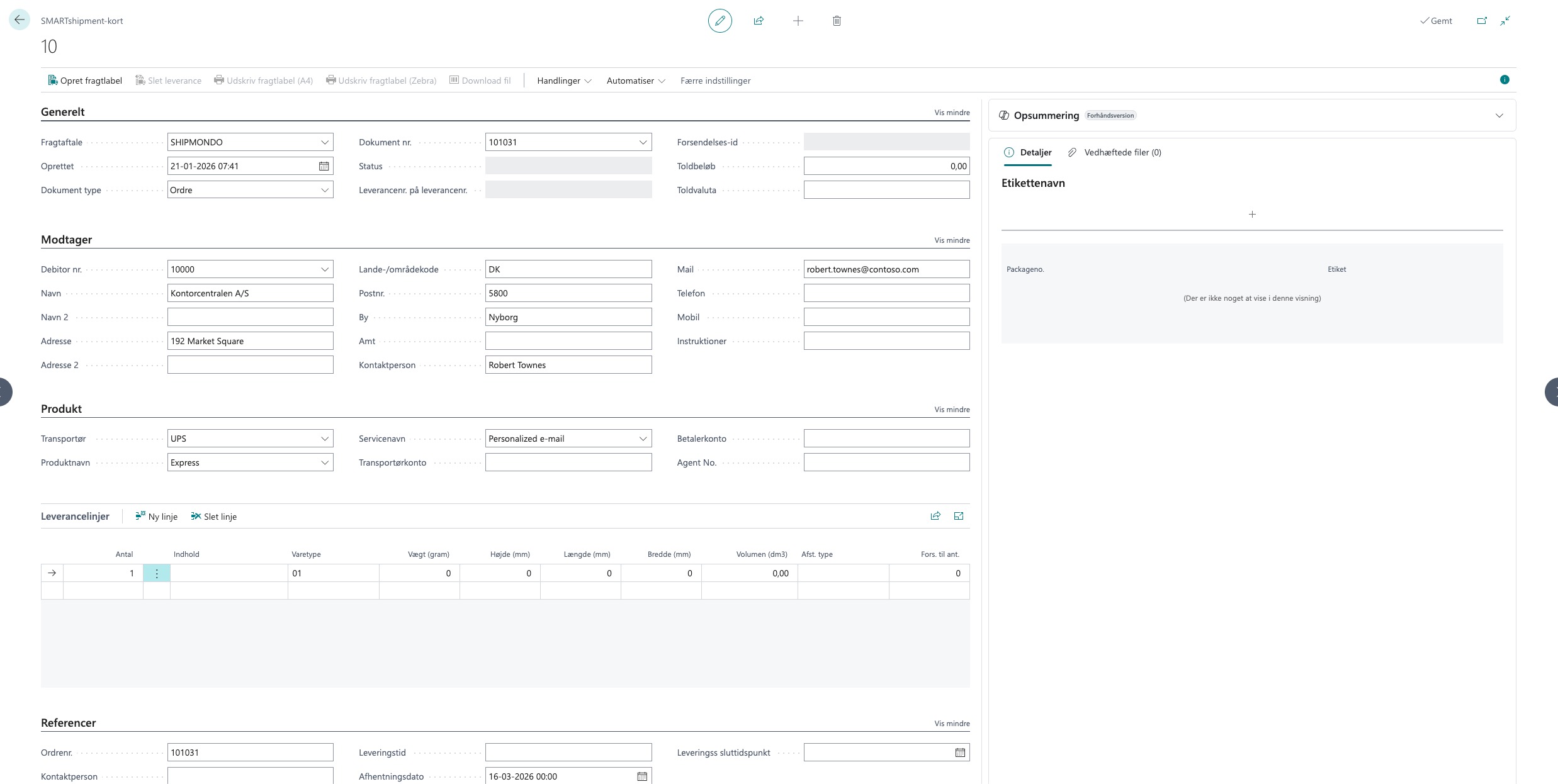
Kundens oplysninger bliver automatisk overført til forsendelsen, og der oprettes en relation til den tilhørende ordre (2)
Produkt
Hvis Speditor var udfyldt på debitorkortet, vil det automatisk være angivet på forsendelsen, og ellers vælges Speditør, Service og Produkt (3) manuelt.
Leverancelinjer
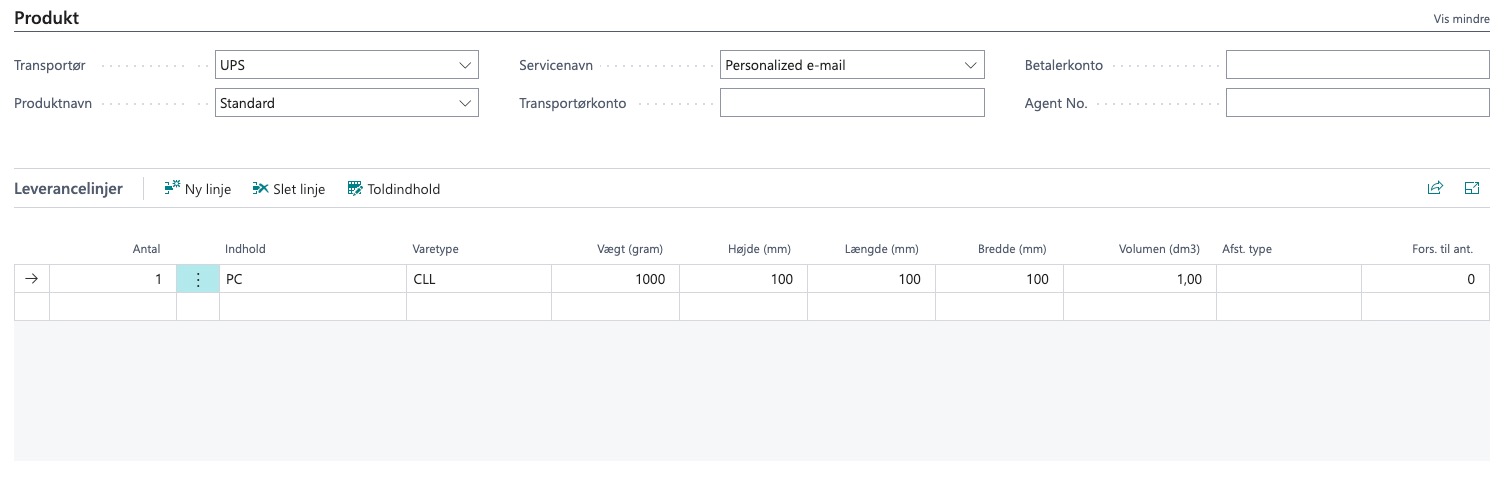
Her beskriver du, hvad der skal sendes.
Angiv antal
Skriv hvor mange kolli, pakker eller enheder, der skal sendes. Beskriv indhold Skriv en kort beskrivelse af varerne (fx “Tøj”, “Elektronik”, “Reservedel”)
Vælg Godstype
Vælg den godstype, der passer til indholdet (fx pakke, palle, rulle).
Mål og vægt
Disse oplysninger bruges til at beregne korrekt fragt og vælge den rette fragtløsning.
Note
Forsendelse uden for EU
Hvis modtager land er uden for EU, vil knappen Told-indhold (5) være aktiv.
Tryk på knappen for at angive indholdet for linjen.
På denne side angvier du indholdet i pakken.
Klik på Hent salgslinjer (6) for at oprette linjer ud fra de linjer der ligger på salgsdokumentet

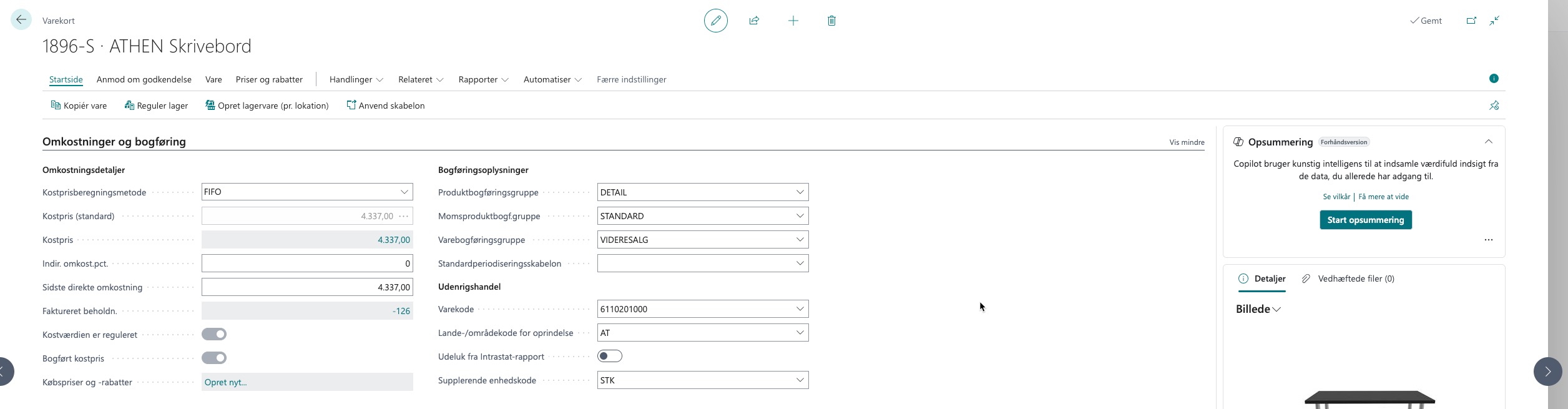
Oplysningerne om Udenrigshandel (7) pr. vare hentes automatisk fra varekortet
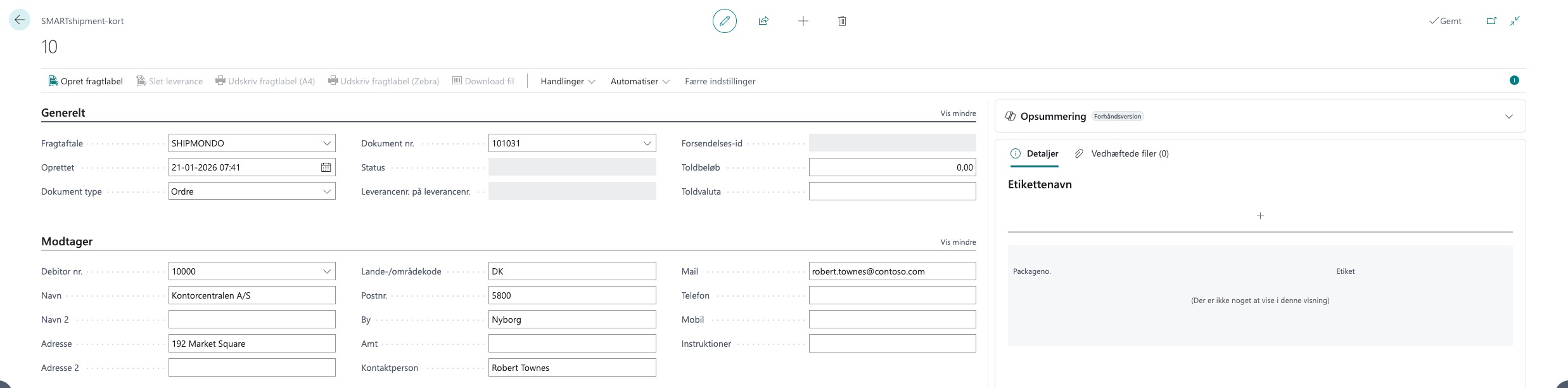
Opret label
Når alle nødvendige oplysninger er udfyldt, klikker du på Opret Label (8).
Systemet sender herefter informationerne til den valgte serviceintegration. Når labelen er oprettet hos udbyderen, sendes fragtlabelen automatisk retur til Business Central, hvor den bliver tilgængelig på forsendelsen.
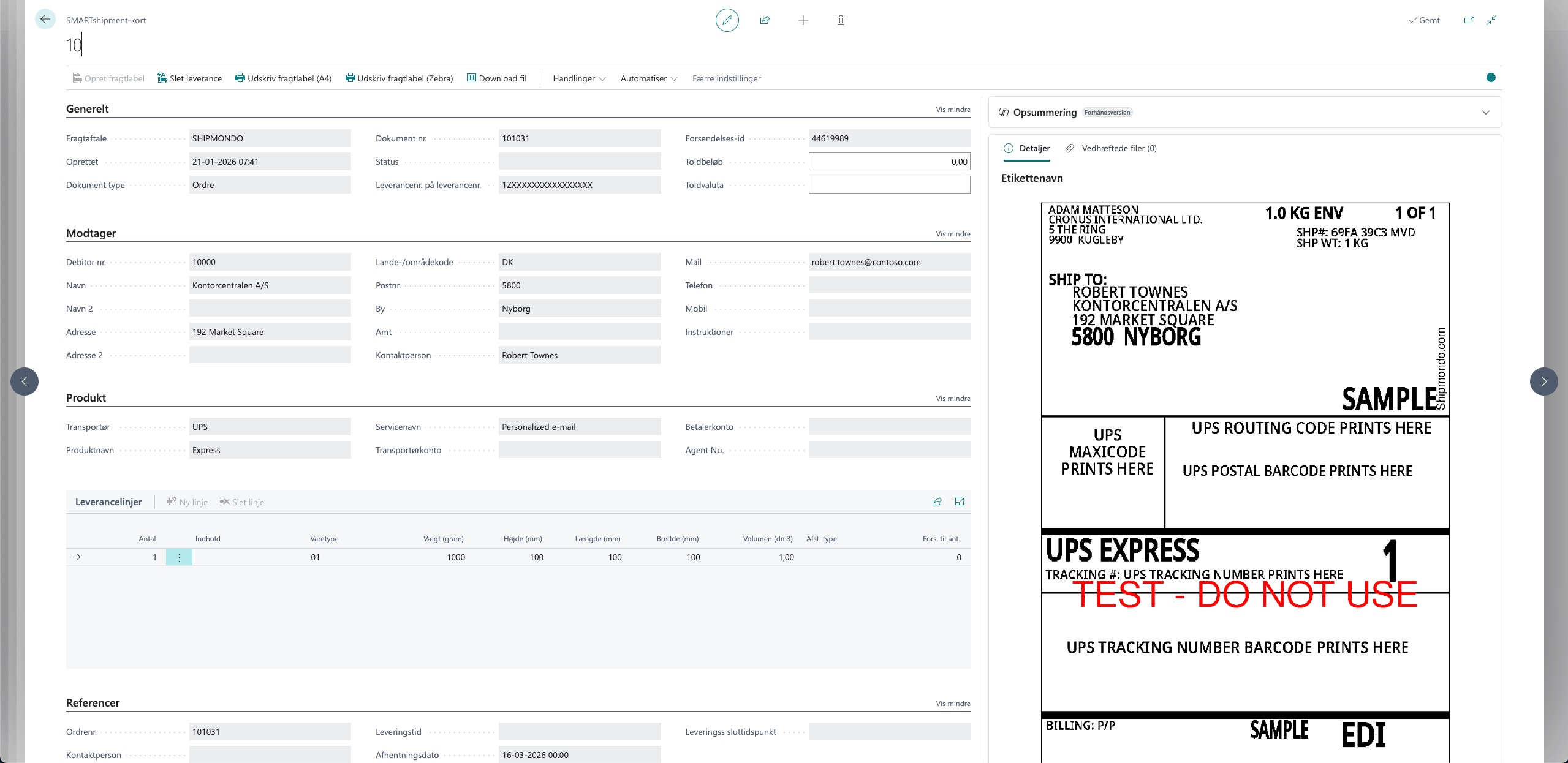
Udskriv label
Fragtlabel vises i factaboksen.
Brug knapperne Udskriv (9) for at printe label.
Note
Hvis der er oprettet flere labels til forsendelsen, skal hver label udskrives.